
Установка плагина
Инструкция по установке и настройке плагина Всем Еда для iiko
Плагин Всем Еда для iiko позволяет автоматически применять скидки из системы лояльности Всем Еда в кассовой системе iiko Front. Плагин поддерживает два способа работы:
-
Сканирование QR-кода - гость показывает QR-код из мобильного приложения Всем Еда, кассир сканирует его сканером штрих-кодов
-
Ручной ввод кода - кассир вручную вводит код бронирования, если сканер недоступен
-
Установочный файл плагина: Скачать
Если не удается скачать попробуйте скачать zip-архив
Видео инструкции
Установка и настройка плагина
Настройка скидок в бэк офисе
Шаг 0: Подготовка — подключение к системе Всем Еда
⚠️ Обязательный первый шаг
Перед установкой плагина запросите у вашего менеджера Всем Еда подключение вашего заведения к системе. Без доступов настроить плагин невозможно.
Что вам предоставит менеджер:
При подключении к системе Всем Еда менеджер предоставит вам:
1. 🔑 Токен авторизации
- Уникальный ключ для подключения вашего заведения к системе
- Потребуется на Шаге 4 при настройке плагина
2. 📱 Тестовый QR-код
- Для проверки работы плагина после установки
3. 🎁 Информацию о доступных скидках
- Согласованные скидки для вашего заведения
- Условия их применения
Шаг 1: Установка плагина
Важно
Перед установкой плагина необходимо полностью закрыть iiko Front. Приложение должно быть завершено в системе Windows.
-
Скачайте установочный файл плагина:
Скачать установочный файл плагина
Если не удается скачать попробуйте скачать zip-архив -
Закройте приложение iiko Front
-
Убедитесь, что процесс полностью завершен (проверьте в диспетчере задач при необходимости)
-
Запустите скачанный файл
vsemeda.iiko.plugin.exe -
Установщик автоматически скопирует необходимые файлы в папку плагинов iiko. Никаких дополнительных действий не требуется.
-
Запустите iiko Front
-
При успешной установке плагина на старте отобразится информационное окно с номером версии плагина Всем Еда
-
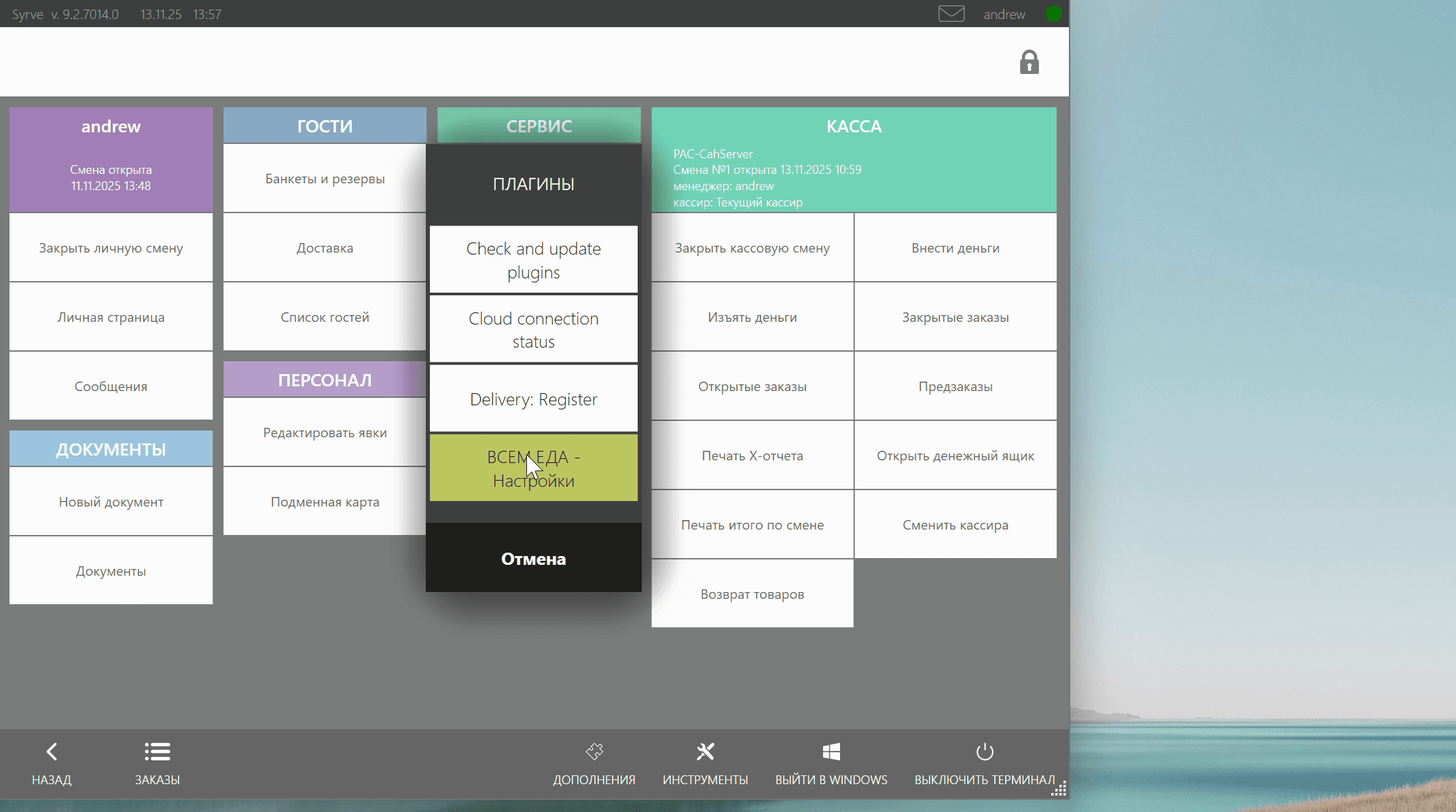
Откройте меню плагина: Дополнения → ВСЕМ ЕДА → Настройки. Если этот раздел открывается значит плагин успешно установился.
Шаг 2: Настройка прав сотрудника в бэк-офисе iiko
Безопасность
Настоятельно рекомендуем создать отдельного технического/скрытого сотрудника с правами "Только для плагинов". Этим пин-кодом нельзя будет пользоваться вручную для продаж или применения скидок.
Настройка пин-кода сотрудника
- Откройте бэк-офис iiko
- Перейдите в раздел "Сотрудники"
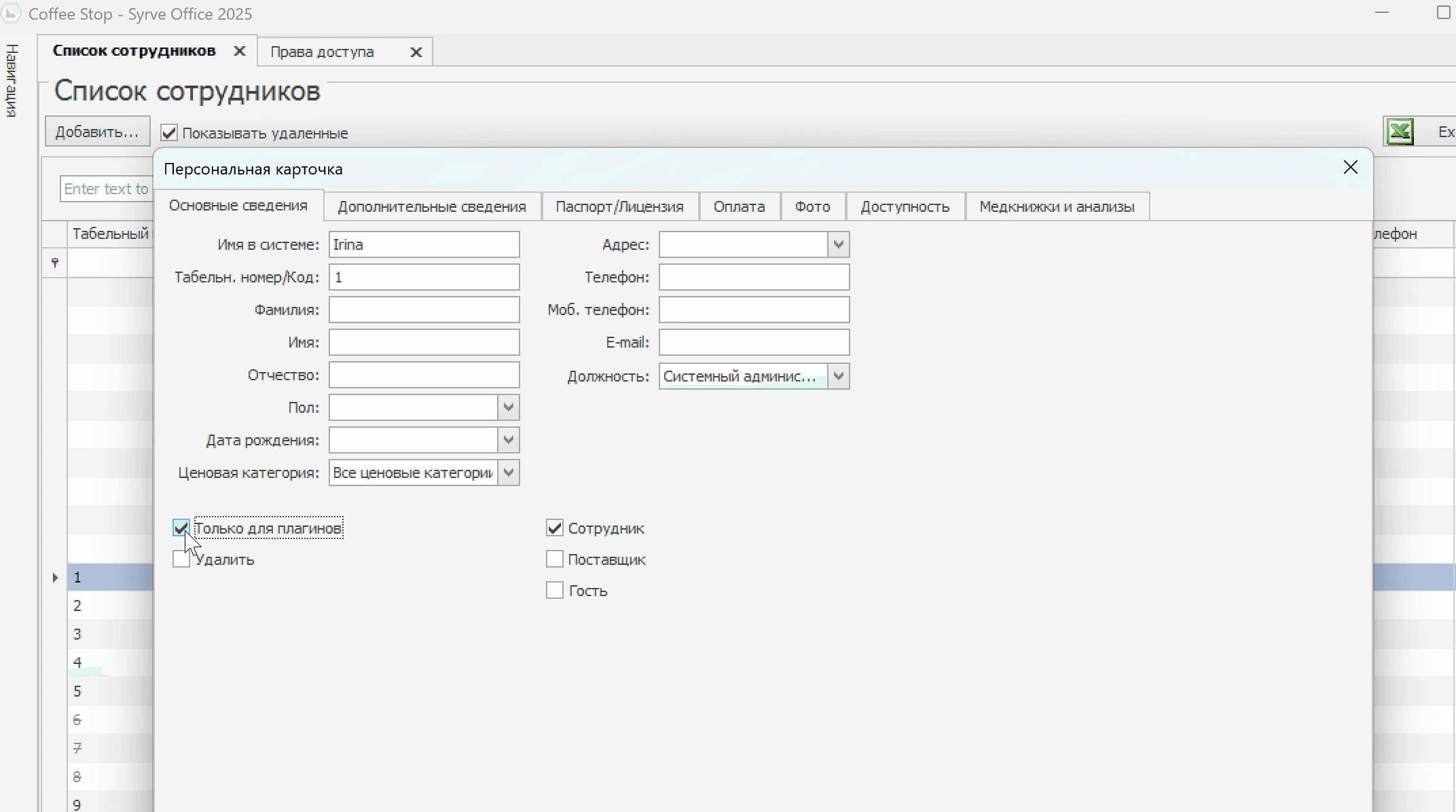
- Нажмите Добавить нового сотрудника
- Укажите имя в системе например Vsemeda
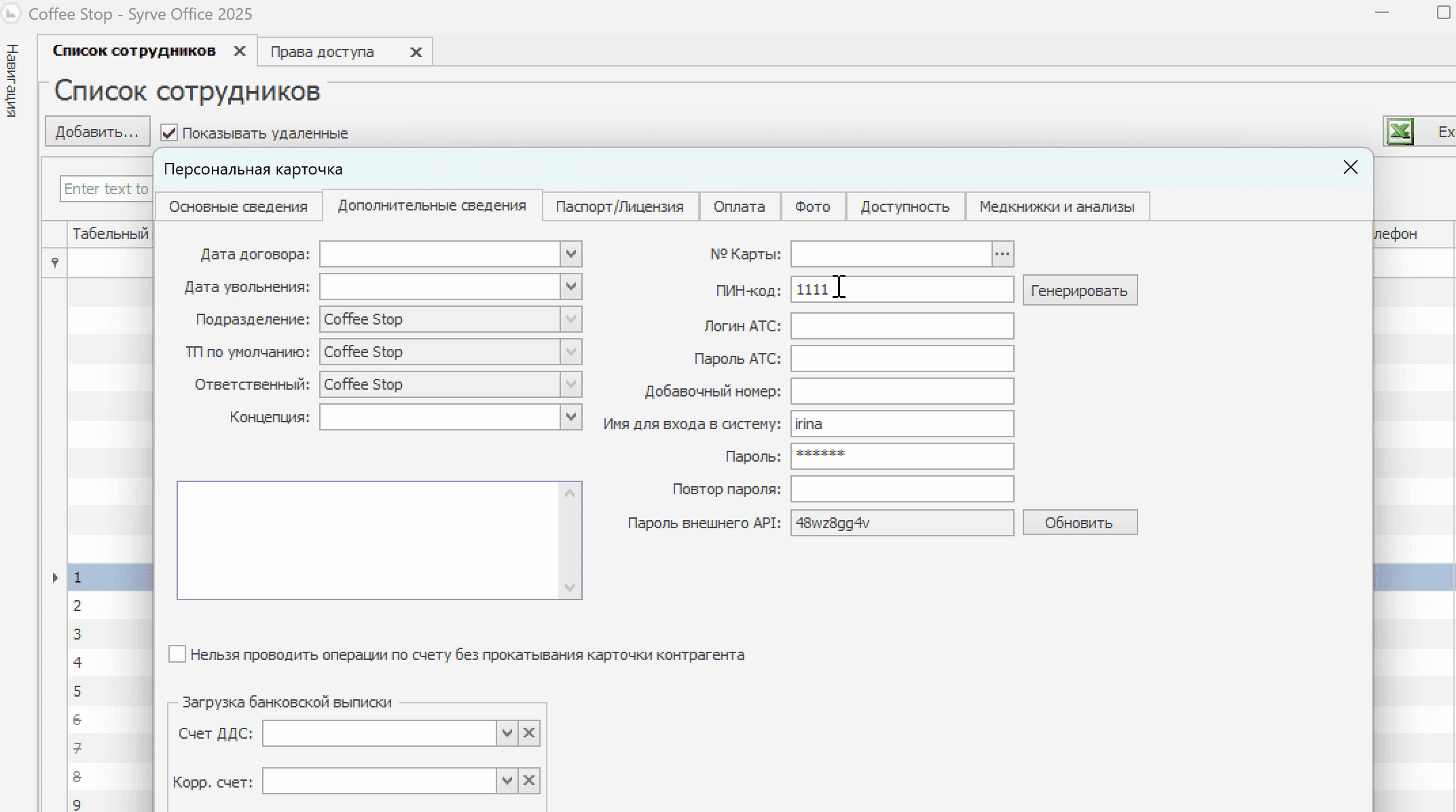
- Установите галочку Только для плагинов
- Откройте вкладку "Дополнительные сведения"
- Создайте пин-код и запомните его чтобы потом указать в настройках плагина (Шаг 4)
Настройка прав доступа
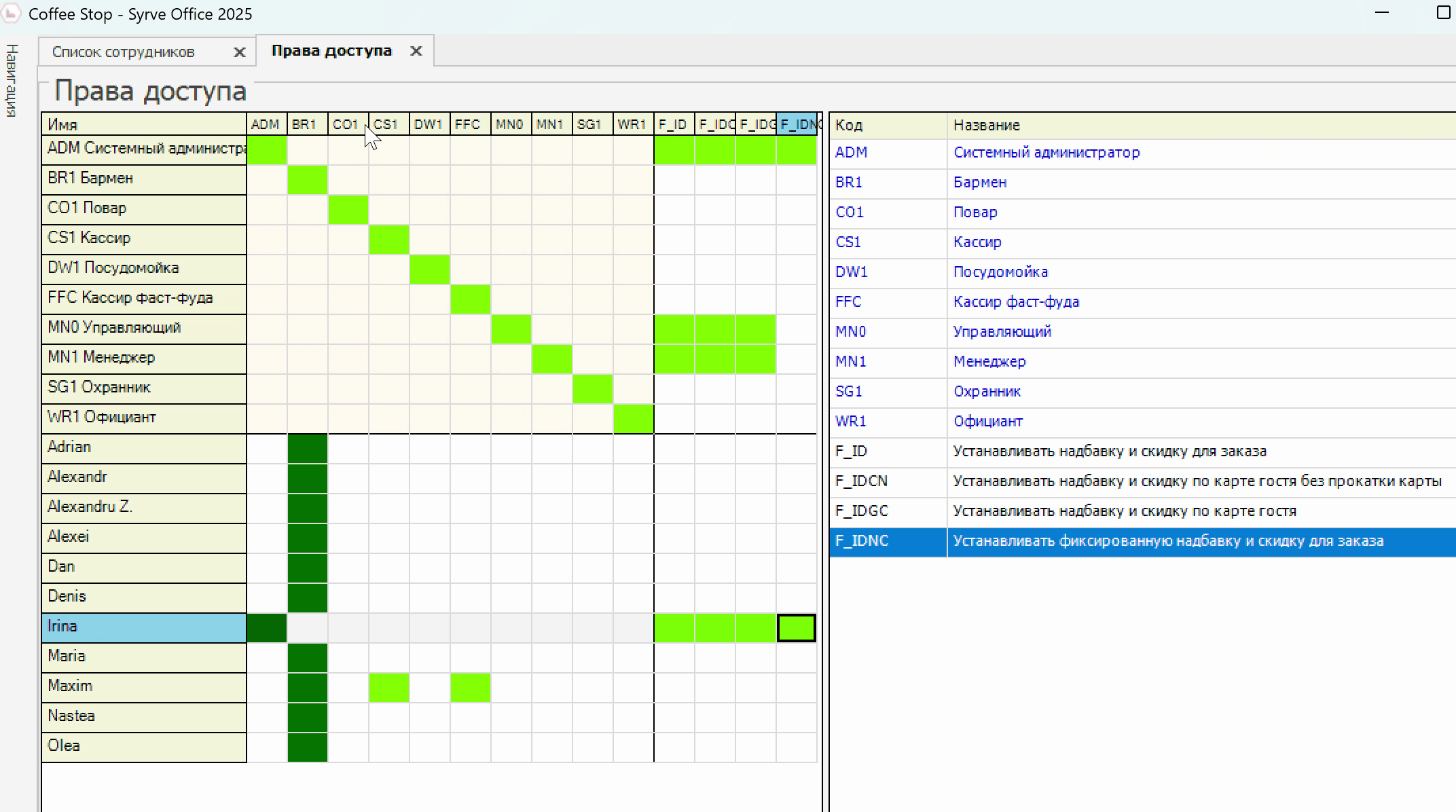
- Откройте раздел права доступа
- Выберите сотрудника, которого создали на предыдущем шаге (Vsemeda)
- Предоставьте сотруднику следующие 4 права для работы со скидками:
- F_ID: Устанавливать надбавку и скидку для заказа
- F_IDCN: Устанавливать надбавку и скидку по карте гостя без прокатки карты
- F_IDGC: Устанавливать надбавку и скидку по карте гостя
- F_IDNC: Устанавливать фиксированную надбавку и скидку для заказа
Эти права дают плагину полный доступ к работе со скидками в системе iiko
Далее используйте указанный пин код сотрудника в настройках плагина Всем Еда на (Шаге 4)
Шаг 3: Настройка скидок в бэк-офисе iiko
Для корректной работы плагина необходимо правильно настроить параметры скидок Всем Еда в бэк-офисе iiko.
Важно
Неправильные настройки скидок могут привести к ошибкам при применении скидок через плагин.
Важно
Рекомендуем создавать отдельные скидки, которые будут использовать только для Всем Еда. Это поможет избежать проблем в будующем если случайно измените скидку
Откройте каждую скидку Всем Еда в бэк-офисе iiko и настройте параметры следующим образом:
❌ Отключите следующие параметры:
- ☐ Можно назначать по карте — скидка применяется автоматически плагином, без использования физических карт
- ☐ Применять только зарегистрированным гостям — плагин работает с гостями по уникальному коду бронирования
- ☐ Привязана к программе лояльности — скидка управляется системой Всем Еда, а не встроенной программой лояльности iiko
✅ Включите следующий параметр:
- ☑ Активировать скидку — скидка должна быть активна для применения через плагин
Пример правильных настроек
После настройки параметры скидки должны выглядеть так:
✓ Активировать скидку: ДА
  Можно назначать по карте: НЕТ
  Применять только зарегистрированным гостям: НЕТ
  Привязана к программе лояльности: НЕТ
Рекомендация
Повторите эти настройки для всех скидок Всем Еда, которые вы настроили на Шаге 2 в разделе "Привязка скидок".
Шаг 4: Настройка плагина
Открытие меню настроек
- Запустите iiko Front
- Откройте меню плагина: Дополнения → ВСЕМ ЕДА → Настройки
Основные параметры
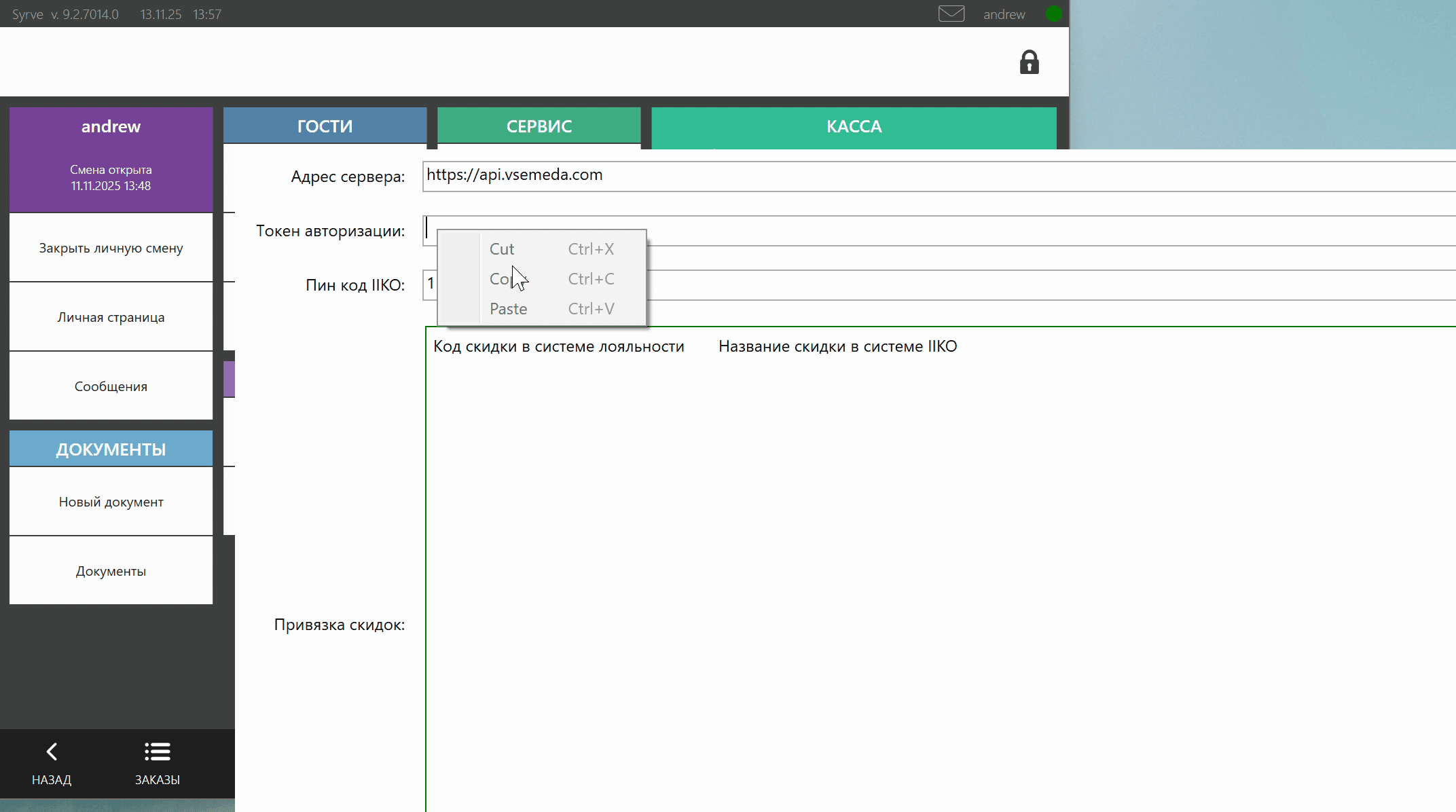
Откроется окно настроек плагина. Заполните следующие поля:
Адрес сервера
По умолчанию адрес сервера уже будет указан:
https://api.vsemeda.comТокен авторизации
Получение токена
Токен авторизации выдается вашим менеджером Всем Еда. Для каждого заведения используется уникальный токен.
Введите полученный токен в поле "Токен авторизации".
Пин-код iiko
Введите пин-код сотрудника vsemeda, который был создан на шаге 2.
Важно знать
- Пин-код не обязательно должен совпадать с пин-кодом текущего кассира
- Рекомендуем создать отдельного "технического" сотрудника специально для работы плагина
Привязка скидок
После ввода токена авторизации автоматически загрузится список доступных скидок Всем Еда. Отображаются только скидки, соответствующие типу вашего заведения (кофейня/ресторан/стритфуд).
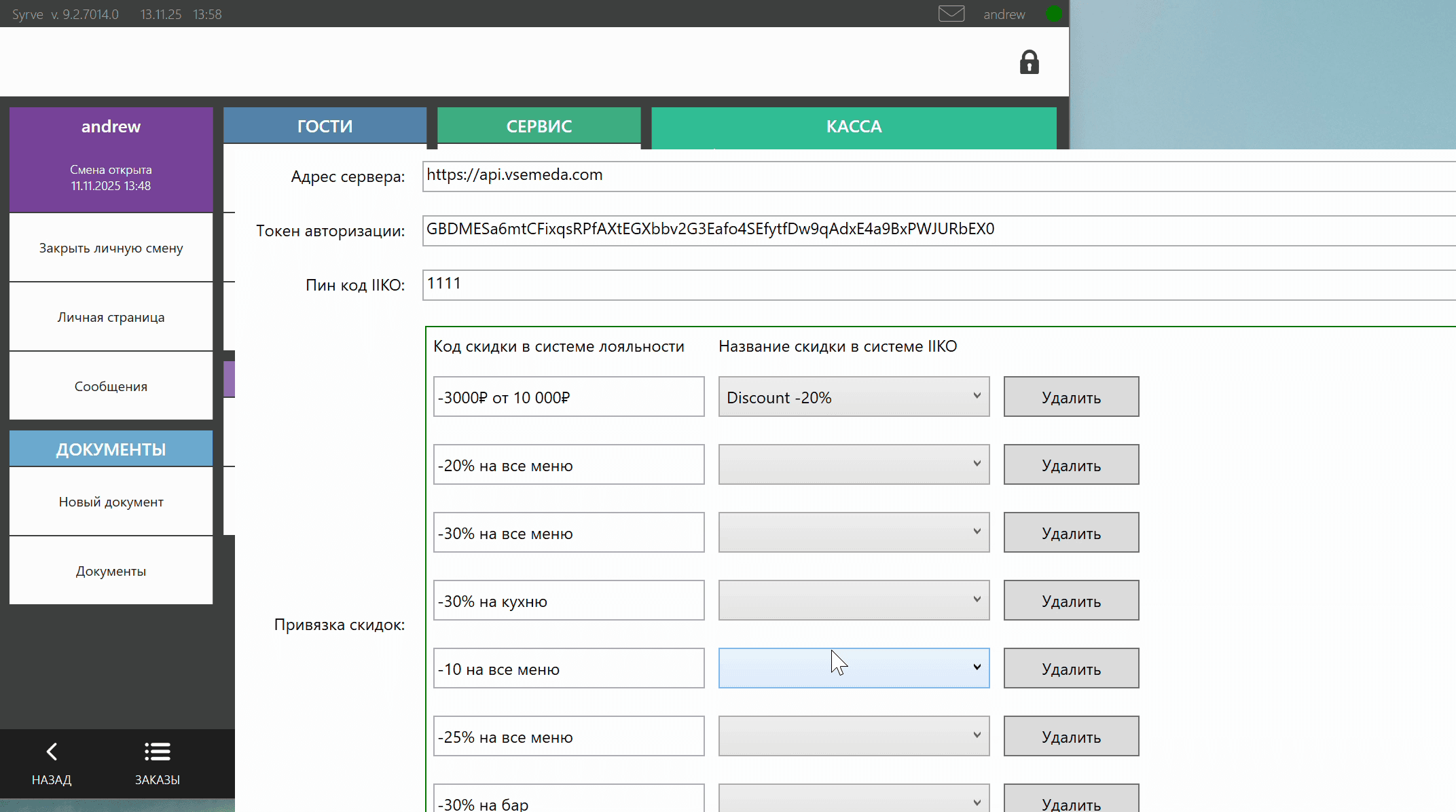
Для каждой скидки Всем Еда необходимо указать соответствующую скидку из системы iiko:
- В колонке "Код скидки в системе лояльности" отображается код скидки Всем Еда
- В колонке "Название скидки в системе iiko" выберите из выпадающего списка скидку, созданную в бэк-офисе iiko
- Для удаления привязки используйте кнопку "Очистить"
Рекомендация
Настройте привязки для всех доступных скидок заранее. Если в системе Всем Еда появится новая скидка, она автоматически добавится в список для привязки.
Важно
Рекомендуем создать отдельные скидки для плагина.
Важно правильно настроить скидки в бэк офисе Шаг 3
После настройки всех параметров нажмите кнопку "Сохранить".
Шаг 5: Проверка работы плагина
Перед началом работы убедитесь, что все предыдущие шаги выполнены корректно. Пройдите по чек-листу ниже:
Чек-лист финальной проверки
1. Проверка установки плагина (Шаг 1)
- ✓ При запуске iiko Front отображается информационное окно с версией плагина
- ✓ Меню "Дополнения → ВСЕМ ЕДА → Настройки" открывается
2. Проверка настроек в бэк-офисе iiko (Шаг 2)
- ✓ Создан сотрудник для плагина (например, Vsemeda)
- ✓ Установлена галочка "Только для плагинов"
- ✓ Настроен пин-код сотрудника
- ✓ Предоставлены все 4 необходимых права доступа для работы со скидками
3. Проверка настроек скидок (Шаг 3)
- ✓ Все скидки Всем Еда настроены с правильными параметрами
- ✓ Включен параметр "Активировать скидку"
- ✓ Отключены параметры: "Можно назначать по карте", "Применять только зарегистрированным гостям", "Привязана к программе лояльности"
4. Проверка настроек плагина (Шаг 4)
- ✓ Адрес сервера:
https://api.vsemeda.com - ✓ Токен авторизации введен корректно
- ✓ Пин-код iiko указан
- ✓ Список скидок загрузился автоматически
- ✓ Все скидки Всем Еда привязаны к соответствующим скидкам iiko
- ✓ Настройки сохранены
5. Тестовая проверка работы плагина
- ✓ Проведите тестовую транзакцию: отсканируйте тестовый QR-код от менеджера (Шаг 0) или введите код бронирования из приложения Всем Еда
- ✓ Убедитесь, что скидка успешно применилась к заказу
- 📖 Подробнее: Инструкция по использованию плагина
Готово!
Если все пункты чек-листа выполнены — плагин успешно установлен и настроен! Теперь можно переходить к изучению инструкции по использованию.
Использование плагина
Плагин поддерживает два способа применения скидок:
- ⚡ Сканирование QR-кода (рекомендуется) — быстро и без ошибок
- ✍️ Ручной ввод кода — работает без сканера
👉 Перейти к инструкции: Использование плагина
Возникли проблемы?
Если плагин работает некорректно или возникают ошибки, ознакомьтесь с документом "Возможные проблемы и решения", где собраны типичные ошибки и способы их устранения:
Техническая поддержка
Если у вас возникли вопросы или проблемы при установке плагина, обратитесь к вашему менеджеру Всем Еда или в службу технической поддержки.